FANZA見放題をFire TV Stickやテレビで見る方法をまとめました。
結論からお伝えすると、FANZA TV・FANZA TV PlusはAmazon Fire TVに対応しており、Fire TV Stickでも視聴できます。
現在はFire TV上のDMM関連アプリからFANZA TVを開けるため、以前のようにブラウザを使ったり、スマホ画面をミラーリングしたりする必要はありません。
ただし、「DMM TVアプリを入れたのにFANZAが出てこない」「Fire TVでは特定の作品だけ見れない」といった場合は、プロフィール設定や利用中のプラン、作品ごとの対応端末を確認する必要があります。
この記事ではFANZAの見放題サービスのうち、主にFANZA TV・FANZA TV Plusを対象として、Fire TV Stickで見る手順、DMM TVアプリとDMM.comアプリの違い、テレビで見れない原因、対応デバイスまで解説します。
FANZA TV以外の見放題chやVRchを含めて比較したい方は、FANZA見放題サービスの料金・作品数・無料期間を比較した記事も参考にしてください。
なお、初回登録など所定の条件を満たす場合、DMMプレミアムには14日間の無料期間があります。
FANZA見放題はFire TV Stickで見れる?先に結論
| 確認項目 | 現在の仕様 |
|---|---|
| Amazon Fire TV | FANZA TV・FANZA TV Plusに対応 |
| 利用するアプリ | DMM TV・DMM.comアプリ |
| Fire TV Stick | Amazon Fire TV端末として視聴可能 |
| ブラウザ | 基本的に不要 |
| スマホのミラーリング | 基本的に不要 |
FANZA TV・FANZA TV Plusは、Amazon Fire TVに正式対応しています。
Fire TV StickでもDMM関連アプリを使ってテレビで視聴できるため、以前のようにブラウザやスマホのミラーリングを前提にする必要はありません。
まずは現在の正しい視聴方法を整理します。
Fire TV StickではDMM関連アプリからFANZA TVを視聴できる
Fire TV StickではDMM TV・DMM.comアプリを利用してFANZA TVを視聴できます。
Amazon Fire TVのアプリストアで「DMM」と検索し、利用するアプリをインストールしてください。
DMM TVアプリを使う場合は、ログイン後にメニューの「その他♡」からFANZAへ移動できます。
つまり、「Fire TV Stickでは成人向け作品をDMM TVアプリで見られない」「Fire TVではブラウザが必須」という以前の仕様を前提にする必要はありません。
FANZA TV自体のサービス内容や料金、作品の傾向を先に確認したい方は、FANZA TVの評判・メリット・デメリットをまとめた記事をご覧ください。
ブラウザやミラーリングは基本的に必要ない
Fire TV Stickを使うなら、まず公式に対応しているアプリから直接再生する方法を選びましょう。
スマホからテレビへミラーリングしたり、Fire TVのブラウザからFANZAへアクセスしたりする方法を最初に試す必要はありません。
むしろFANZA TVでは、コンテンツ保護技術の影響により外部ディスプレイへの出力などで再生エラーが起きる場合があります。
Fire TV Stickを持っているのであれば、対応アプリを使った直接再生を基本にすると余計なトラブルを避けやすくなります。
Fire TV StickでFANZA TVを見る方法
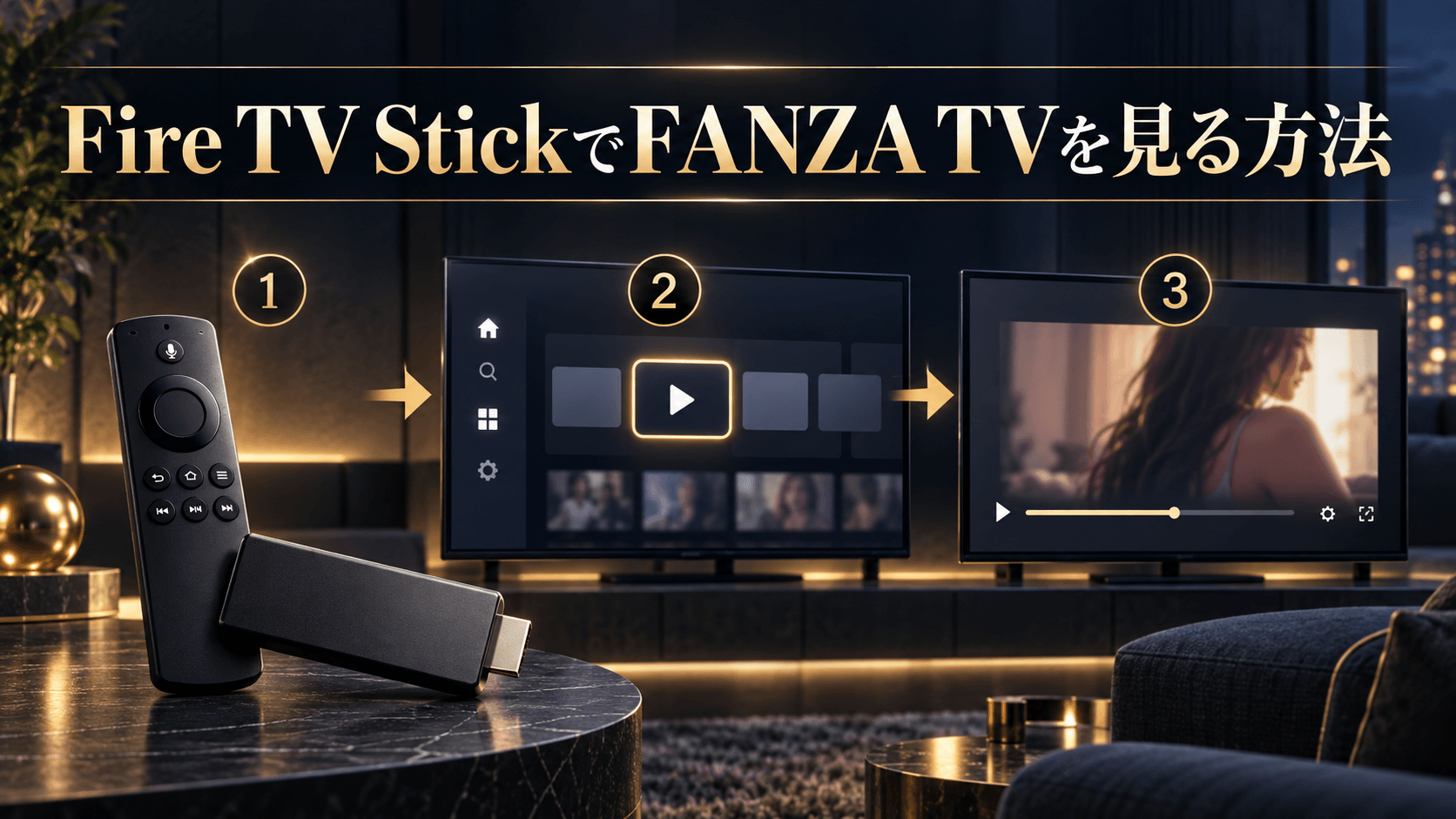
Fire TV StickでFANZA TVを見る場合は、Amazonのアプリストアから対応アプリを入れ、DMMアカウントでログインしてFANZAへ切り替えるのが基本です。
ここではDMM TVアプリを中心に、初回設定から再生までの流れを順番に解説します。
DMM TVアプリでFANZA TVを開く手順
DMM TVアプリでは「その他♡」からFANZAへ切り替えることで、Fire TV StickでもFANZA TVを開けます。
基本的な流れは以下の通りです。
- Fire TV Stickをテレビとインターネットへ接続する
- Amazon Fire TVのアプリストアで「DMM」と検索する
- DMM TVアプリをインストールする
- FANZA TVを利用しているDMMアカウントでログインする
- メインプロフィールにセキュリティコードを設定する
- メニューから「その他♡」を選択する
- 「FANZAへ移動」を選択する
- FANZA TVの対象作品を選んで再生する
セキュリティコードが設定されているメインプロフィールでは、プロフィール設定画面に鍵マークが表示されます。
「その他♡」が見当たらない場合は故障とは限らないため、後述するセキュリティコードと視聴制限を先に確認してください。
DMM.comアプリを使う場合
Amazon Fire TVではDMM TVアプリだけでなく、DMM.comアプリも公式の対応アプリです。
アプリストアで「DMM」と検索すると、対応しているDMM関連アプリを確認できます。
DMM.comアプリはDMM TVアプリとは画面構成が異なり、「その他♡」からFANZAへ切り替える操作を前提としていません。
DMM TVアプリを起動したら最初からFANZA TVを表示することもできる
FANZA TVをよく見るなら、DMM TVアプリの初期画面をFANZA TVへ変更できます。
毎回「その他♡」から切り替えるのが面倒な場合は、以下の設定を行ってください。
- DMM TVアプリを起動する
- 「その他♡」からFANZAを開く
- マイページの「設定」から「アプリ設定」を開く
- アプリ起動時画面設定を「FANZA TV」に変更する
設定後はDMM TVアプリを起動したときにFANZA TVを表示できるため、Fire TV StickをFANZA TV中心で使う方は操作を減らせます。
DMM TVアプリとDMM.comアプリの違い
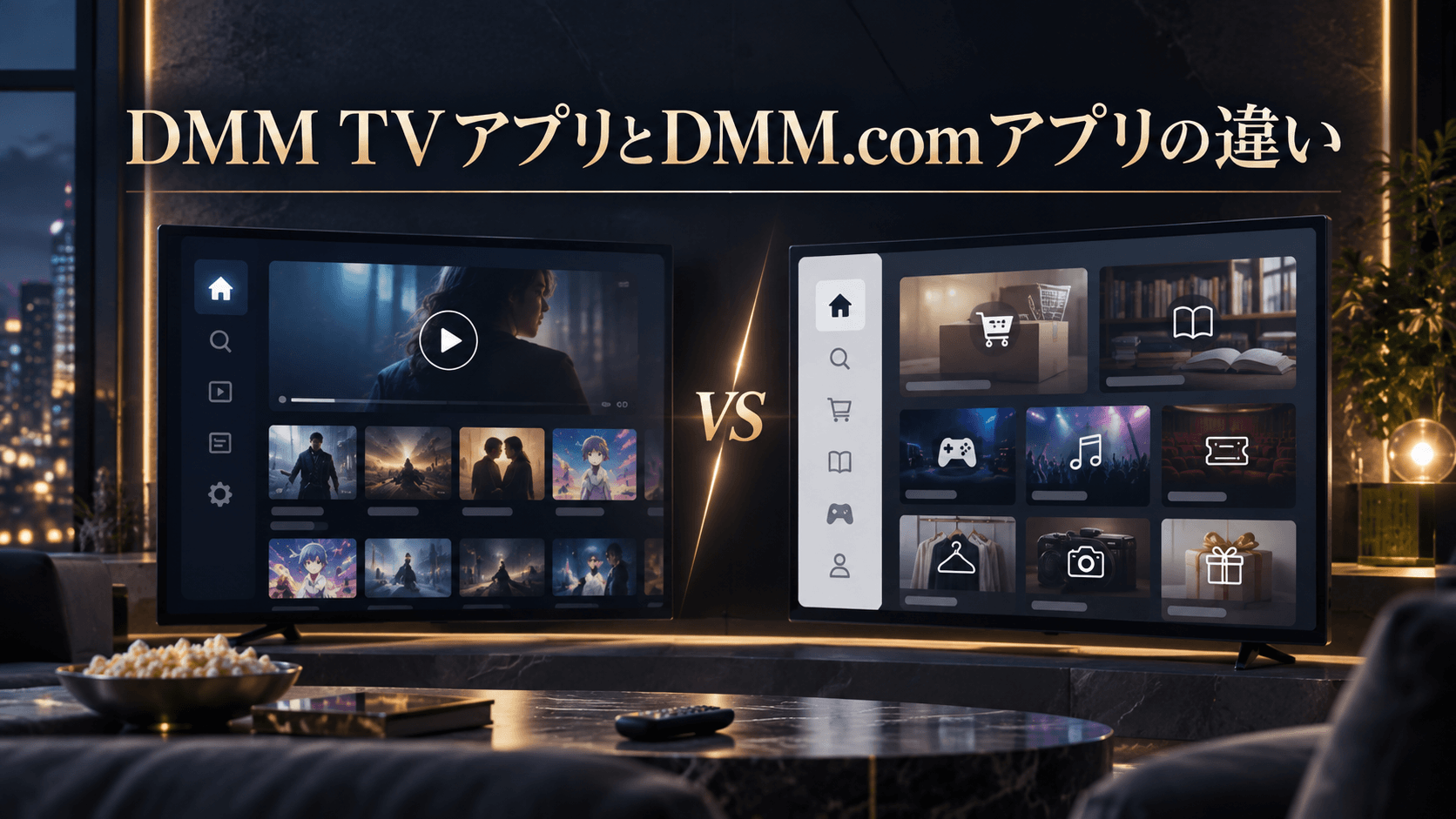
| 比較項目 | DMM TVアプリ | DMM.comアプリ |
|---|---|---|
| Amazon Fire TV | 対応 | 対応 |
| FANZAへの切り替え | 「その他♡」から移動 | 画面構成が異なる |
| 初期画面をFANZA TVに設定 | 可能 | 同じ設定方法ではない |
| プレビュー機能 | あり | なし |
Amazon Fire TVでは、DMM TVアプリとDMM.comアプリのどちらもFANZA TVの視聴に利用できます。
ただし、FANZAへの入り方やプレビュー機能など一部の使い勝手が異なるため注意が必要です。
迷ったときに選びやすいよう、違いを整理します。
迷ったらDMM TVアプリから試すと分かりやすい
FANZA TVを初めてFire TV Stickで見るなら、公式ヘルプに操作手順が詳しく掲載されているDMM TVアプリから試すと分かりやすいでしょう。
「その他♡」からFANZAへ移動する流れや、起動時にFANZA TVを表示する設定まで公式に案内されています。
なお、Amazon Fire TVのDMM TVアプリではFANZA動画のプレビュー映像を表示できますが、プレビュー中の音声は出力されません。
本編再生の音声が出ないという意味ではないため、プレビューだけ無音でも故障と判断しないようにしてください。
FANZA見放題がFire TVで見れない原因と対処法
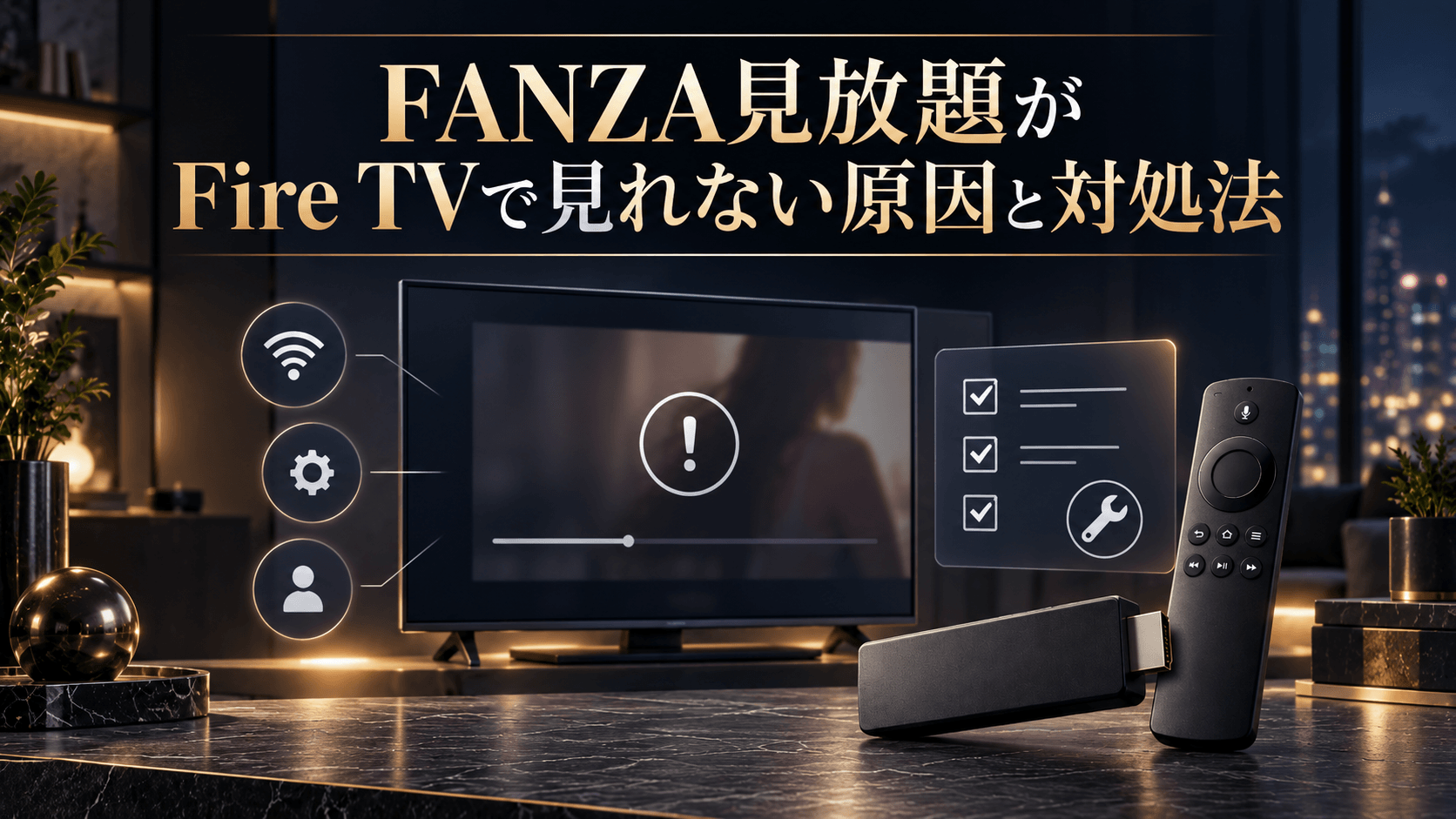
Fire TV StickでFANZA TVが見れないときは、ブラウザへ切り替える前に、DMM TVアプリの表示設定、ログイン中のアカウント、端末やアプリの更新、通信環境を確認しましょう。
原因を順番に切り分けると、不要な設定変更を避けられます。
DMM TVアプリに「その他♡」が表示されない
「その他♡」が表示されない場合は、メインプロフィールのセキュリティコードと視聴制限を確認してください。
FANZA公式ヘルプでは、セキュリティコードが未設定の場合や、視聴制限を「すべてのコンテンツを視聴可能」以外にしている場合、「その他♡」が表示されないと案内されています。
アプリを再インストールする前に、DMM TVのプロフィール設定を見直しましょう。
FANZA TVを利用しているDMMアカウントでログインしていない
スマホでは見れるのにFire TVでは見れない場合、別のDMMアカウントでログインしていないか確認しましょう。
DMMアカウントを複数持っている場合、FANZA TVを利用できるアカウントとは別のアカウントでFire TVへログインしている可能性があります。
また、FANZA TVはDMMプレミアム会員向けのサービスなので、契約状態も確認してください。
すでに手続きを行った覚えがある方は、FANZA TVの解約方法と解約後の視聴期間を解説した記事で現在の契約状態を確認するポイントもまとめています。
Fire TVやアプリのバージョンが古い
Fire TV本体やDMM関連アプリが古い場合は、アップデートしてから再起動してください。
一時的なアプリの不具合であれば、アプリを終了して再起動するだけで改善することもあります。
改善しない場合は、Fire TV本体のシステムアップデートも確認しましょう。
通信環境が不安定になっている
動画が途中で止まる、画質が安定しない場合は、Fire TVの通信状態を確認しましょう。
Fire TV StickはWi-Fiで利用するケースが多いため、ルーターとの距離や電波干渉によって再生が不安定になることがあります。
ほかの端末でも通信が遅い場合は、ルーターの再起動や設置場所の見直しも候補です。
Fire TVだけで症状が出るなら、Fire TV本体とアプリ側から切り分けてください。
FANZA TV Plusの一部作品がFire TVに対応していない
FANZA TV PlusはFire TVに対応していますが、一部作品はスマホ・タブレット・パソコンに視聴端末が限定されています。
そのため、FANZA TV Plus自体はFire TVで利用できるのに、特定の作品だけ再生できないケースがあります。
Fire TVの故障と決めつけず、作品ページの対応デバイスを確認してください。
FANZA TV Plusの料金や作品数、通常のFANZA TVとの違いは、FANZA TV Plusの総合解説記事で詳しくまとめています。
それでも再生できない場合はエラー内容を確認する
基本設定を確認しても直らない場合は、表示されているエラーコードや症状から原因を切り分けましょう。
FANZA TVではDRM、通信状態、OSやアプリ、外部出力など複数の原因で再生エラーが発生する場合があります。
Fire TV以外も含めた詳しい対処方法は、FANZA TVが再生できない・見れない原因をエラー別に解説した記事を確認してください。
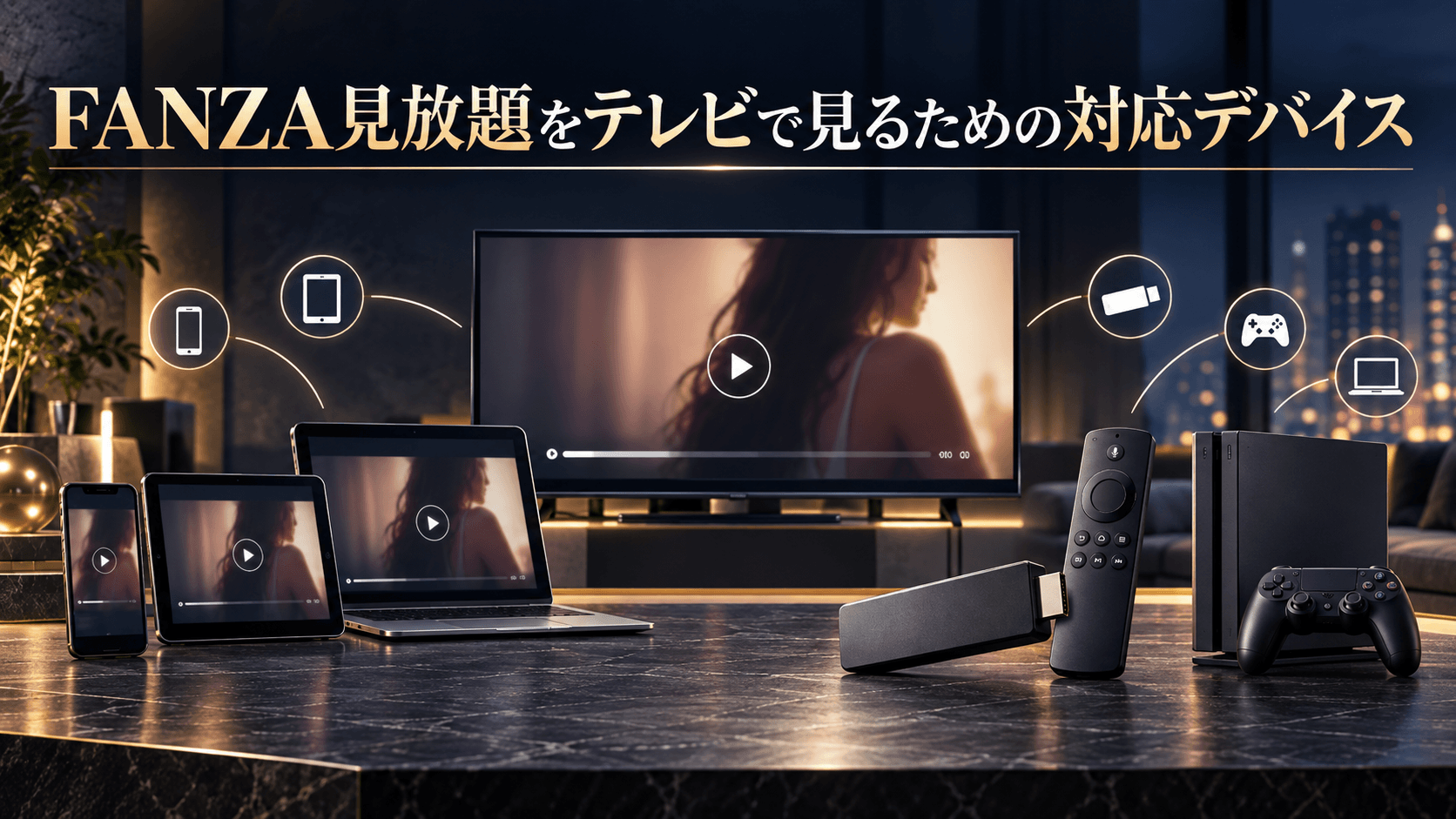
FANZA見放題をテレビで見るための対応デバイス
| テレビ視聴の方法 | 主な利用方法 | 確認ポイント |
|---|---|---|
| Amazon Fire TV | DMM TV・DMM.comアプリ | Fire TV Stickを含む |
| 対応スマートテレビ | DMM TVアプリなど | メーカー・機種ごとに対応条件あり |
| PlayStation | DMM TVアプリ | アプリ内からFANZAへ切り替える |
FANZA TV・FANZA TV PlusはAmazon Fire TVだけでなく、対応テレビやPlayStationでも視聴できます。
ただし、テレビはメーカー名だけで判断できず、対応機種や搭載OSによって利用可否が変わります。
購入前や設定前に公式の対応環境を確認しましょう。
FANZA TVでストリーミング視聴できる端末は、iPhone・iPad・Android・Amazon Fire TV・PC・テレビ・PS5・PS4です。
対応スマートテレビならFire TV Stickなしでも見れる
対応テレビを持っている場合は、Fire TV Stickを追加しなくてもテレビのDMM関連アプリからFANZA TVを視聴できます。
主な対応テレビはAQUOS・REGZA・Hisense・VIERAです。
ただし、同じメーカーでもすべてのテレビが対応するわけではありません。
発売時期やモデル、搭載OSによって利用できるアプリが異なるため、機種単位で確認してください。
また、Hisenseについては2025年4月以降発売のGoogle TV搭載機種はFANZA動画非対応という制限があります。
「Google TVならすべてFANZA TVを見られる」と判断せず、利用しているテレビの対応状況を公式ヘルプで確認することが重要です。
PS5・PS4でもDMM TVアプリからFANZA TVを見れる
PlayStation 5・PlayStation 4もFANZA TVの対応デバイスです。
PlayStationではDMM TVアプリをインストールしてログインし、メインプロフィールにセキュリティコードを設定したうえで「その他♡」からFANZAへ移動します。
以前のように「PlayStationの内蔵ブラウザからFANZAへアクセスする」という方法を基本にする必要はありません。
FANZA TVと見放題ch・VRchは同じサービスではない
「FANZA見放題」という呼び方でも、FANZA TVと見放題ch・VRchでは契約内容や視聴方法が異なります。
この記事で説明しているDMM TVアプリの「その他♡」からFANZA TVへ移動する方法を、すべての月額サービスへそのまま当てはめないようにしてください。
通常の見放題chとデラックスについては、FANZA見放題ch・見放題chデラックスの違いを解説した記事で対応端末も整理しています。
VR作品を見たい方はFANZA TVではなく、FANZA VRchの料金・対応端末・視聴方法を解説した記事を確認してください。
Fire TV Stick以外でFANZAをテレビに映す方法
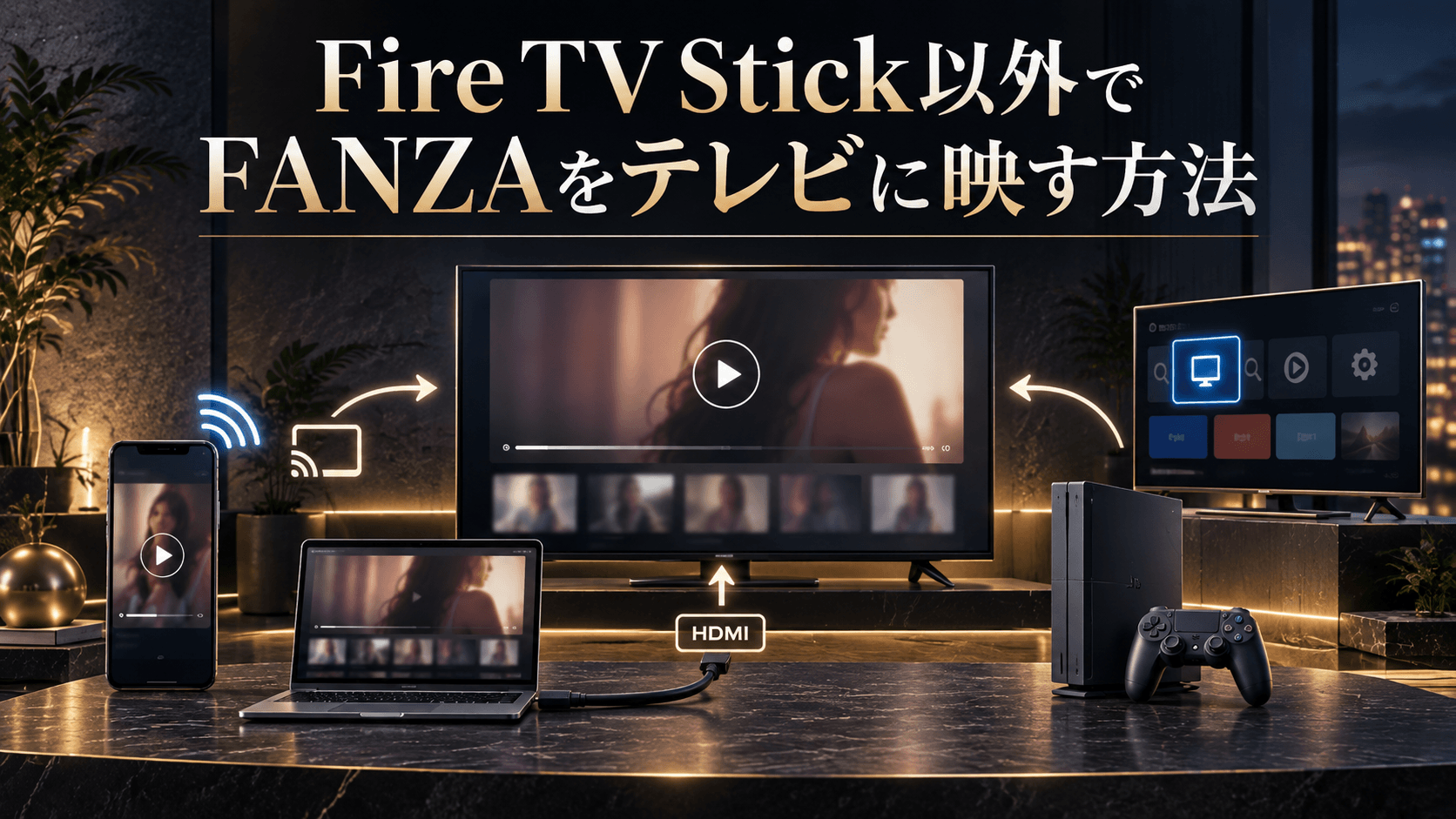
Fire TV Stickを使わずにテレビへ映したい場合も、まずは公式対応のスマートテレビやPlayStationを優先するのが分かりやすい方法です。
スマホやパソコンの外部出力はDRMやHDCPの影響を受けることがあるため、ミラーリングやHDMIを万能な代替手段とは考えない方が安全です。
スマホのミラーリングは第一候補にしなくてよい
Fire TV Stickを持っているなら、スマホをミラーリングするよりFire TVの対応アプリから直接再生する方がシンプルです。
ミラーリングではスマホとテレビの両方の対応状況を確認する必要があり、コンテンツ保護の仕様によって外部出力が正常に動作しない場合もあります。
「Fire TVで見れないから、とりあえずスマホをミラーリングすれば解決する」とは限りません。
まずFire TV側のアプリ設定やログイン状態を解決し、それでも別端末を使いたい場合に検討するとよいでしょう。
iPhoneで楽しみたい方は、FANZA TVをiPhoneで見る方法の記事で詳しく解説しています。
HDMI接続はHDCPなどの条件に注意する
パソコンなどをHDMIでテレビへ接続する場合は、接続機器やディスプレイがコンテンツ保護の条件を満たしているか確認してください。
FANZA TVではHDCP接続されていない環境で再生エラーが表示される場合があります。
また、FANZA公式ヘルプではDRM関連のエラーが出た際に、外部ディスプレイへの出力を外して再生する対処方法も案内されています。
テレビ視聴では、まず公式対応アプリを使う方法を優先しましょう。
FANZA見放題をFire TV Stickで見る方法に関してよくある質問
FANZA TVをFire TV Stickで見るときに迷いやすい、対応アプリ、「その他♡」が出ない原因、ミラーリングの必要性、FANZA TV Plusの端末制限などをQ&A形式で整理します。
操作前に気になる点がある方は、ここで確認しておきましょう。
FANZA見放題はFire TV Stickで見れますか?
FANZA TV・FANZA TV PlusはAmazon Fire TVに対応しているため、Fire TV Stickでも視聴できます。DMM TV・DMM.comアプリを利用してください。
DMM TVアプリでFANZAは見れますか?
見れます。DMM TVアプリへログインし、メインプロフィールにセキュリティコードを設定したうえで、メニューの「その他♡」からFANZAへ移動してください。
DMM TVアプリに「その他♡」がないのはなぜですか?
セキュリティコードが未設定、または視聴制限が「すべてのコンテンツを視聴可能」以外になっている可能性があります。メインプロフィールの設定を確認してください。
Fire TVではDMM TVアプリとDMM.comアプリのどちらを使えばいいですか?
どちらもAmazon Fire TVの対応アプリです。初めてFANZA TVを利用する場合は、「その他♡」からFANZAへ移動する公式手順が案内されているDMM TVアプリから試すと分かりやすいでしょう。
Fire TV StickでFANZAを見るのにミラーリングは必要ですか?
基本的に必要ありません。Fire TV Stickでは対応アプリから直接FANZA TVを視聴できます。ミラーリングなどの外部出力はDRMの影響を受ける場合もあるため、最初から使う必要はありません。
FANZA TV Plusの作品もすべてFire TV Stickで見れますか?
FANZA TV Plus自体はAmazon Fire TVに対応していますが、一部作品はスマートフォン・タブレット・パソコンに対応端末が限定されています。特定の作品だけ見れない場合は、作品ページの対応デバイスを確認してください。
Fire TV StickでFANZA TVが見れない場合は何から確認すればいいですか?
まず「その他♡」の表示設定、ログイン中のDMMアカウント、契約状態、アプリとFire TV本体の更新、通信環境の順に確認してください。FANZA TV Plusの特定作品だけ見れない場合は、作品側の対応端末も確認しましょう。
FANZA見放題はFire TV Stickでアプリから視聴できる(まとめ)
FANZA TV・FANZA TV PlusはAmazon Fire TVに対応しているため、Fire TV Stickでも公式アプリ経由でテレビ視聴できます。
ブラウザやミラーリングを前提にせず、まずDMM TVまたはDMM.comアプリから利用するのが基本です。最後に重要点を整理します。
- FANZA TV・FANZA TV PlusはAmazon Fire TVに対応している
- Fire TVではDMM TV・DMM.comアプリを利用できる
- DMM TVアプリでは「その他♡」からFANZAへ移動する
- 「その他♡」がない場合はセキュリティコードと視聴制限を確認する
- FANZA TV Plusでは一部作品の対応端末が限定される場合がある
- ミラーリングやHDMI接続をFire TVより優先する必要はない
- 対応スマートテレビやPS5・PS4でもFANZA TVを視聴できる
Fire TV Stickを持っている方は、まずDMM TVアプリをインストールし、「その他♡」からFANZA TVを開いてみてください。
旧仕様のようにブラウザを探したり、スマホをミラーリングしたりする必要はありません。
正しいアプリとプロフィール設定を確認すれば、テレビだけで視聴まで進められます。